
Útmutató
Minden, amit a Sabster Projects tud, lépésről lépésre. A gombok és menük neve ugyanaz, mint az alkalmazásban.
1. Első lépések
A Sabster Projects egy projektkövető alkalmazás bármire, aminek határideje, következő lépése van, vagy amiben valakinek a válaszára vársz: otthoni felújítás, termékfejlesztés, ügyfélmunka, rendezvény vagy szoftver.
Hol használhatod
- Windows 10/11 – a Microsoft Store-ból. A tálcán fut és a géppel együtt indul, így az emlékeztetők akkor is szólnak, ha az ablak be van zárva.
- Android – a Google Playről. Az emlékeztetők ébresztőként szólnak, lezárt telefonon is.
- Böngésző – a projects.sabster.hu/app címen, telepítés nélkül, Macen és iPhone-on is.
Mindenhol ugyanazzal a fiókkal jelentkezel be, és mindenhol ugyanazokat a projekteket látod. Amit az egyik eszközön módosítasz, az néhány másodpercen belül a többin is megjelenik.
Regisztráció
- Nyisd meg az alkalmazást, és válaszd a Fiók létrehozása lehetőséget.
- Add meg a neved, az email címed és egy jelszót (kétszer). Fogadd el az ÁSZF-et és az adatkezelési tájékoztatót.
- Kész: a 14 napos próbaidő azonnal indul, az összes funkcióval, az AI asszisztenssel együtt. Bankkártya nem kell.
Az alkalmazás nyelve magyar, ha az email címed .hu végű, egyébként angol. Ezt később a Beállítások → Általános alatt bármikor átállíthatod.
Elfelejtett jelszó
A belépő képernyőn az Elfelejtett jelszó? linkkel emailt kérhetsz, amiben új jelszót állíthatsz be.
2. A felület
Az alkalmazás fő részei:
| Oldal | Mire való |
|---|---|
| Ma | Minden, ami ma és a héten esedékes, és a projektjeid következő lépései. |
| Projektek | Az összes projekted, szűrhetően és rendezhetően. |
| Teendők | A projekt nélküli teendőid és a projektjeid feladatai egy listában. |
| Emlékeztetők | A saját emlékeztetőid, időrendben. |
| Naptár | Minden, aminek dátuma van, havi nézetben. |
| Beállítások | Fiók, előfizetés, értesítések, email, sablonok és naptárak. |
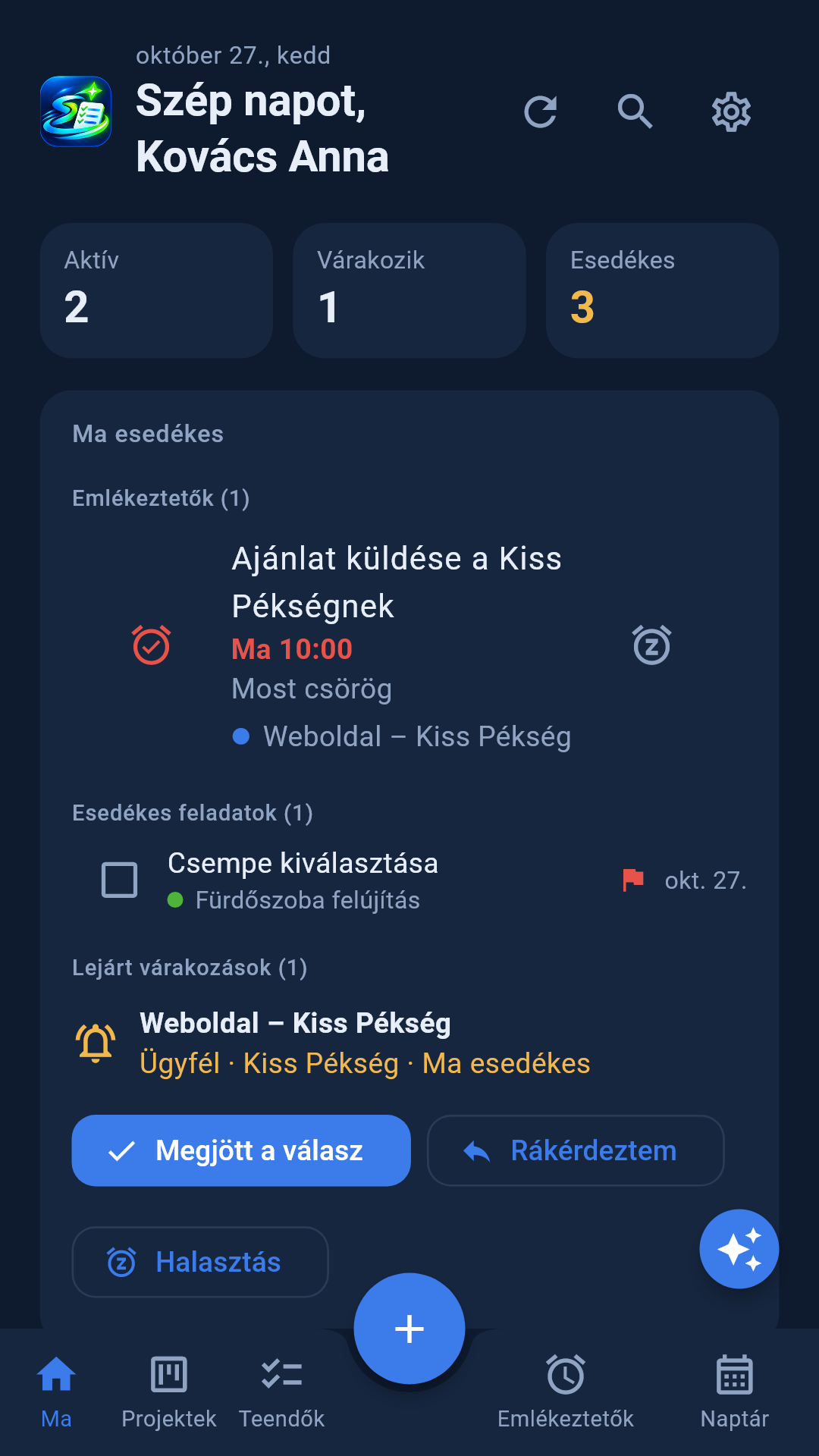
Telefonon az oldalakat alul, a menüsorban éred el; a középső + gomb mindig azt hozza létre, ami az adott oldalhoz illik (projektet, teendőt vagy emlékeztetőt). A Beállításokat a Ma oldal tetején, a fogaskerék ikonnal nyitod meg. A jobb alsó ✨ gomb az AI asszisztens.
Gépen és böngészőben a menü bal oldalt van; felül az Új projekt, alatta az AI asszisztens és a Keresés gomb.
Keresés
A 🔍 gombbal (a Ma és a Projektek oldal tetején, gépen a bal oldali menüben) mindenben kereshetsz: projektekben, feladatokban és teendőkben, jegyzetekben, kapcsolatokban, linkekben, fájlnevekben és az emlékeztetőidben. Legalább két betűt írj be; a találatra koppintva oda jutsz, ahol az adott dolog van. Az archivált projektek találatai az Archivált fülön vannak; a zárójeles szám mutatja, hány van.
Frissítés
Az alkalmazás percenként és minden visszatéréskor magától frissít. Ha azonnal látni akarod a máshol végzett változást, koppints az oldal tetején a ↻ Frissítés gombra.
3. A Ma oldal
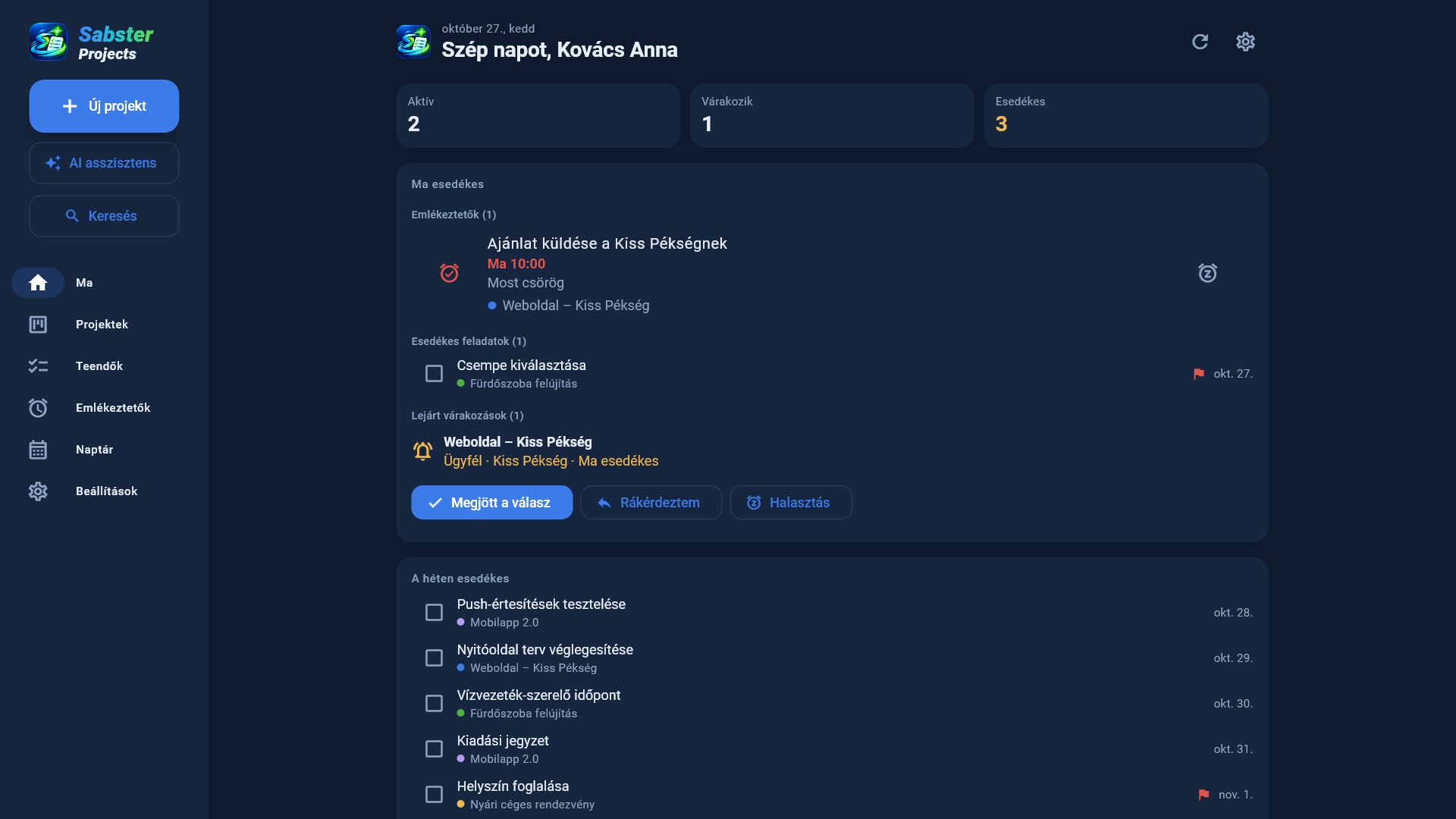
A Ma oldal a nap kiindulópontja. Felül három szám: hány projekted aktív, hány várakozik, és hány dolog esedékes ma.
- Ma esedékes – a ma szóló emlékeztetők, a lejárt várakozások (azonnal jelölheted: Megjött a válasz, Rákérdeztem, Halasztás), a ma vagy korábban lejárt projekt határidők és feladatok.
- Rád bízva – a megosztott projektekben neked kiosztott feladatok.
- A héten esedékes – a következő 7 nap dátum szerint: lejáró várakozások ⏳, projekt határidők 📅 és feladatok ☐.
- Következő lépések – minden aktív projekt első következő lépése.
4. Projektek
Új projekt
- Koppints az Új projekt (telefonon a Projektek oldalon a +) gombra.
- Add meg a nevét, és válaszd ki a típusát: Általános, Otthon és háztartás, Termékfejlesztés, Szoftver, Ügyfélmunka vagy Esemény. A típustól függ, milyen fülek jelennek meg a projektben (pl. otthonnál Bevásárlólista és Költségvetés, szoftvernél Mérföldkövek verziókkal). A füleket később egyenként is be- és kikapcsolhatod.
- Adhatsz neki határidőt, színt, leírást és egy első következő lépést.
Ha van mentett sablonod, a projektet sablonból is indíthatod – lásd Sablonok.
Állapotok
Minden projektnek van állapota: Tervezés, Aktív, Várakozik, Szünetel vagy Kész. Az állapotot a projekt Áttekintés fülén az Állapot módosítása gombbal állítod. A Várakozik állapotról külön fejezet szól: Várakozás.
A projekt oldala
Egy projektre koppintva megnyílik az oldala. Felül a fülek: Áttekintés, Feladatok, és a típustól függően Jegyzetek, Mérföldkövek, Linkek, Kapcsolatok, Bevásárlólista, Költségvetés, Fájlok.
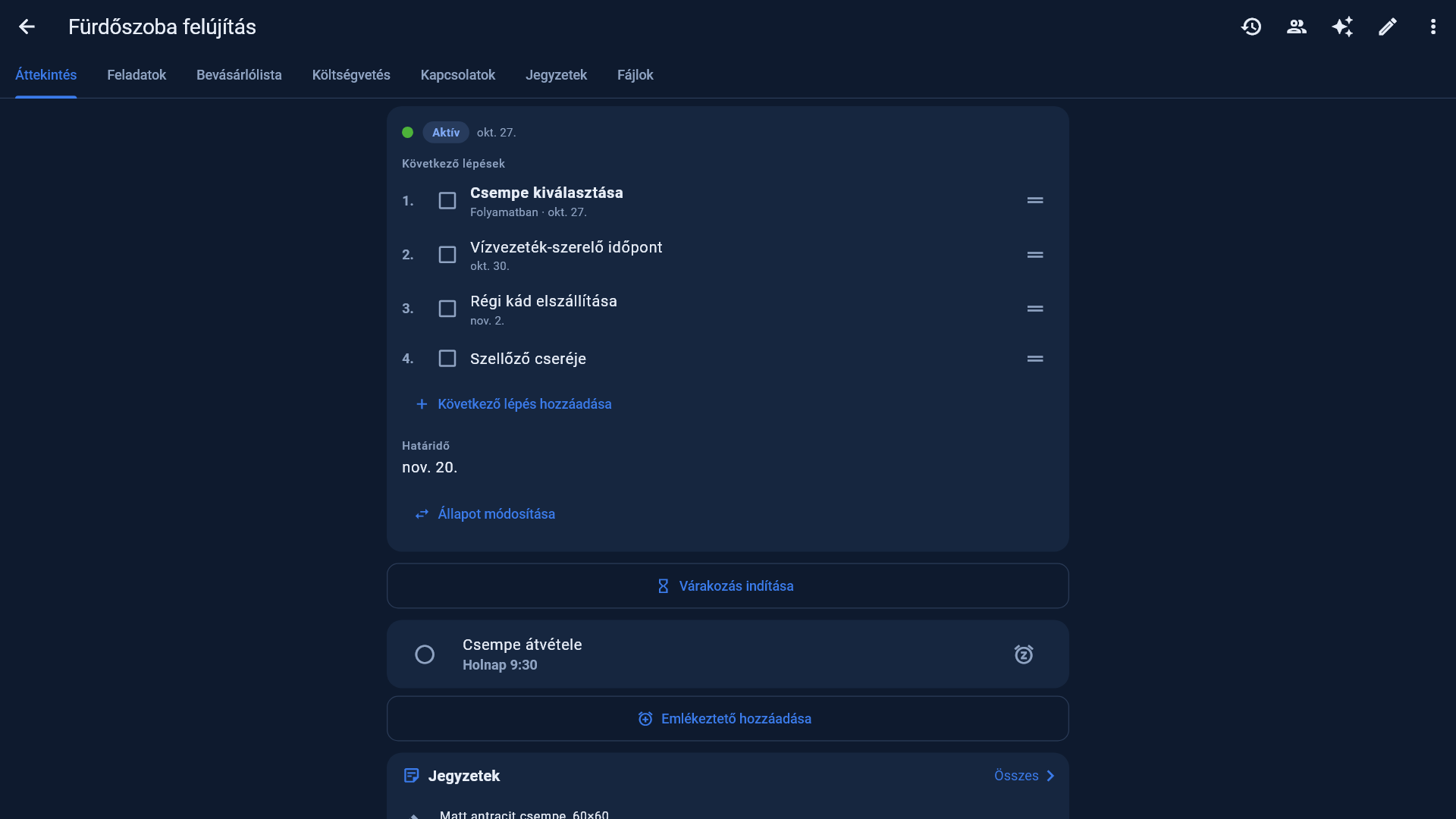
Az Áttekintés mutatja az állapotot, a határidőt, a Következő lépéseket sorba rendezve (fogd meg a ☰ jelet és húzd), a projekt emlékeztetőit, a legutóbbi jegyzeteket és mérföldköveket. A jobb felső ikonokkal: 🕑 napló (minden változás), 👥 megosztás, ✨ AI asszisztens ehhez a projekthez, ✏️ szerkesztés, ⋮ további lehetőségek (projekt kész, sablon mentése, sablon alkalmazása, archiválás).
Következő lépések
A projekt nyitott feladatai egyben a következő lépései is, a te sorrendedben. Az első lépés minden listán látszik a projekt neve alatt, így első pillantásra tudod, mi a teendő. Új lépést a Következő lépés hozzáadása sorral veszel fel: ez a feladatszerkesztőt nyitja meg, így a részleteket, a határidőt és a többit is rögtön megadhatod. Ha kipipálod, a következő lép a helyére.
A Projektek oldal
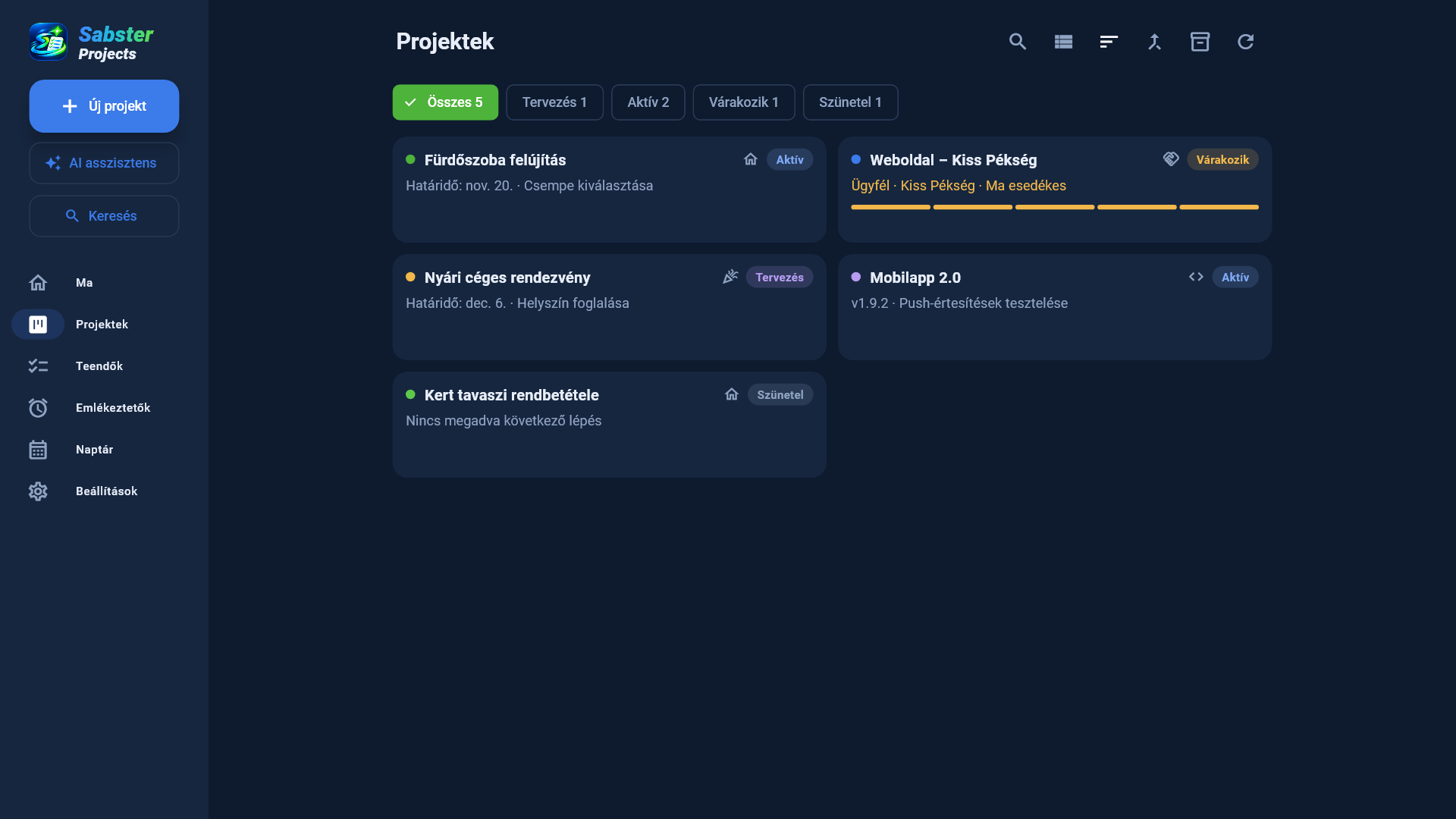
- Szűrés állapot szerint a felső gombokkal (Összes, Aktív, Várakozik…).
- Rendezés a ☰ ikonnal: állapot szerint, név, határidő, utolsó módosítás, létrehozás vagy várakozás vége – és ugyanitt növekvő vagy csökkenő sorrend.
- Nézet: kártyák vagy lista (egy projekt egy sorban). Telefonon a ⋮ menüben.
- Minden eszköz megjegyzi, mit választottál.
Archiválás, visszaállítás, törlés
Ha minden feladat kész, az Áttekintés felajánlja a Projekt kész gombot (a ⋮ menüben is megvan): késznek jelöli a projektet, és megkérdezi, archiválod-e is. A kész vagy félretett projektet a ⋮ menüben bármikor archiválhatod: eltűnik a listákból, de semmi nem vész el. Az Archivált projektek (a Projektek oldal tetején a 🗄 ikon, telefonon a ⋮ menüben) között koppints egyre, hogy átnézd (csak olvasható), állítsd vissza, vagy töröld véglegesen – a végleges törlés a fájlokat is törli, és nem vonható vissza.
Projektek összevonása
Ha két projekt valójában ugyanaz (pl. két email két projektet indított):
- A Projektek oldalon koppints a ⇄ Projektek összevonása ikonra (telefonon a ⋮ menüben).
- Jelöld be az összevonandó projekteket (legalább kettőt).
- Válaszd ki, melyik projekt maradjon – az megtartja az állapotát, határidejét, színét és megosztását –, és add meg a nevét (az ő nevével töltődik ki, de átírhatod).
- Összevonás: a többi projekt feladatai, jegyzetei, fájljai, költségei, emlékeztetői és naplója átkerülnek, a többi projekt törlődik.
A régi projektek email tárgyával érkező levelek ezután is az összevont projektbe kerülnek. Csak a saját projektjeidet vonhatod össze, másokéval megosztottakat nem.
5. Várakozás
A legtöbb projekt egyszer csak valakire vár: az ügyfél válaszára, egy beszállítóra, egy jóváhagyásra, fizetésre vagy szállításra. A Sabster Projects ezt számolja helyetted, és szól, amikor rá kell kérdezni.
Várakozás indítása
- A projekt Áttekintésén koppints a Várakozás indítása gombra (vagy állítsd az állapotot Várakozik-ra).
- Mire vársz? Ügyfél, Beszállító, Jóváhagyás, Fizetés, Szállítás vagy Egyéb.
- Kire vagy mire (nem kötelező): pl. „Kovács Kft., válasz az árajánlatra”.
- Hány napot vársz? – pl. 5 nap.
- Írhatsz megjegyzést is.
A projekt kártyáján ettől kezdve visszaszámláló látszik, a megadott napon pedig értesítést kapsz (telefonon, Windowson és a reggeli emailben), és a projekt bekerül a Ma oldal Ma esedékes részébe.
Amikor lejár
- Megjött a válasz – a várakozás véget ér; megadod, mi most a projekt állapota (pl. Aktív).
- Rákérdeztem – írtál vagy telefonáltál; megadod, hány napot vársz még, és a visszaszámlálás újraindul.
- Halasztás – még ne szóljon; megadod, hány nap múlva emlékeztessen újra.
6. Feladatok és teendők
Feladat felvétele
Feladatot a projekt Feladatok fülén az Új feladat gombbal vagy az Áttekintés következő lépéseinél veszel fel. A Mentés és új elmenti a feladatot, és rögtön üres szerkesztőt nyit a következőnek, így egy egész listát gyorsan felvehetsz. A feladat szerkesztőjében:
- Cím és megjegyzés,
- Állapot: Teendő, Folyamatban, Várakozik, Kész,
- Prioritás: Alacsony, Normál, Magas (a magas piros zászlóval látszik),
- Határidő és – nem kötelezően – Időpont,
- Ismétlés: Egyszer, Minden nap, Hétköznap, Hetente, Kéthetente, Havonta, Évente,
- Felelős: a projekt tagjai közül egy vagy több ember.
Lista vagy tábla
A Feladatok fülön a feladatok listában vagy Kanban táblán (Teendő – Folyamatban – Várakozik – Kész) láthatók. Táblán a kártyát húzással viheted át egyik oszlopból a másikba; listában a ☰ jelnél fogva rendezheted.
Határidő időponttal – ébresztés
Ha a feladatnak időpontja is van, abban a percben ébresztő szól annak, akire a feladat bízva van (vagy neked, ha senkire): telefonon teljes képernyőn, hanggal és rezgéssel, gépen az ébresztő ablakkal. Az ébresztőn a Kész a feladatot is késznek jelöli. Ha a feladat dátumát vagy idejét módosítod, az ébresztő vele mozog; ha kész lesz vagy törlöd, megszűnik. Ezek az ébresztők ✓ jellel látszanak az Emlékeztetők között.
Várakozó feladatok
Ha egy feladat valaki másra vár (egy válaszra, egy árajánlatra, egy jóváhagyásra), nem kell az egész projektet várakozásra állítanod: elég a feladatot.
- A feladat szerkesztőjében válaszd az Állapot alatt a Várakozik-ot (vagy táblán húzd a kártyát a Várakozik oszlopba).
- Add meg, mire vár (Ügyfél, Beszállító, Jóváhagyás…), kire vagy mire (pl. „Csaba”), és hány napig várjon (alapból 3 nap).
A feladat alatt megjelenik: ⏳ Várakozik: Csaba · okt. 31. A feladat határideje nem változik. Amikor lejár a várakozás, értesítést kapsz (a feladat felelősei, vagy ha nincs, aki létrehozta), és a feladat a Ma oldalon a Lejárt várakozó feladatok között jelenik meg, ugyanazzal a három gombbal, mint a projekteknél: Megjött a válasz (a feladat visszamegy Teendő vagy Folyamatban állapotba), Rákérdeztem és Halasztás. Az ilyenkor beírt megjegyzés a projekt Jegyzetei közé is bekerül.
A projekt következő lépése mindig az első olyan feladat, ami nem várakozik – vagyis amit most meg tudsz csinálni. Ha minden nyitott feladat várakozik, az első várakozó lesz a következő lépés.
Ismétlődő feladatok
Az ismétlődő feladatot (🔁 jel) ha késznek jelölöd, azonnal megjelenik a következő, a következő határidővel – ugyanazzal az időponttal, megjegyzéssel, prioritással és felelősökkel. Ha későn pipálod ki, a következő nem a múltba kerül, hanem a következő esedékes napra (pl. a hétfői heti feladatot szerdán kipipálva a jövő hétfőire).
Teendők – projekt nélkül
Nem minden tartozik projekthez („vegyél tejet”, „hívd fel a szerelőt”). A Teendők oldalon a + gombbal saját teendőt veszel fel, projekt nélkül – ugyanazokkal a lehetőségekkel, mint egy feladatnál. Később bármikor áthelyezheted egy projektbe, vagy ki onnan.
A Teendők oldal egyben az összes projekted feladatait is mutatja. Szűrés: Mind, Saját teendők, Rám bízva, Esedékes.
Kiosztás másoknak
Megosztott projektben a feladatot a projekt bármelyik tagjára rábízhatod (a csak megtekintő tagokra nem). Ő értesítést és emailt kap, a feladat határidejének napján újra szól neki, és amikor elkészül, te kapsz értesítést.
7. Jegyzetek, mérföldkövek, linkek, kapcsolatok, beszerzés, költségek
Jegyzetek és döntések
A Jegyzetek fülön szabad szöveges jegyzeteket és döntéseket rögzíthetsz. A döntés mellé dátum kerül, így később visszakereshető, mikor és mit döntöttetek. A fontosakat kitűzheted felülre 📌. A ⏳ jelű jegyzetek a várakozási lépéseknél írt megjegyzésekből készültek.
Mérföldkövek
A nagy pillanatok: „kész a prototípus”, „elküldtük a mintákat”, „átadás”. Dátummal, leírással; ha elérted, jelöld. Szoftver projektnél verziószámot és platformot is adhatsz – az elért mérföldkő verziója lesz a projekt aktuális verziója.
Linkek
Weboldalak, dokumentumok, webshop, fiókok, mappák – egy helyen, típus szerinti ikonnal. A https:// előtagot az alkalmazás magától kiegészíti.
Kapcsolatok
A projekthez tartozó emberek: név, szerep, cég, telefon, email, megjegyzés. Telefonon a számra vagy címre koppintva hívhatsz vagy írhatsz.
Bevásárlólista / Anyagok
Mit kell megvenni, mennyiséggel, mértékegységgel, egységárral és beszállítóval. Amit megvettél, pipáld ki; a megvett tételek összege magától bekerül a költségek közé.
Költségvetés
Adj meg keretet és pénznemet, és rögzítsd a kiadásokat (mire, mennyi, mikor, kategória). Mindig látod, mennyit költöttél és mennyi maradt.
8. Fájlok
A Fájlok fülön minden fájl ott van, ami a projekthez tartozik: fotók, számlák, dokumentumok, a projektbe továbbított emailek.
Feltöltés
- Fájlok hozzáadása – fájlok kiválasztása a gépről vagy a telefonról.
- Fotó készítése – telefonon egyenesen a kamerával.
- Behúzás (Windows) – húzz be fájlokat a Fájlkezelőből, vagy emailt és csatolmányt egyenesen az Outlookból.
- Beillesztés (Windows) – másolj egy képet vagy fájlokat a vágólapra, és illeszd be (Ctrl+V, vagy a Beillesztés gomb).
A nagy fájlok darabokban töltődnek fel, így lassú kapcsolatnál is biztonságosan felérnek.
Word és Excel fájlok szerkesztése
Nyisd meg a fájlt (Megnyitás), szerkeszd a Wordben vagy Excelben, és mentsd el. Amikor visszatérsz az alkalmazásba, megkérdezi, feltöltse-e a módosított változatot: az új verzió lesz, a korábbi verziók megmaradnak és letölthetők.
Tárhely
Fiókonként 1 GB tárhely jár, az összes projekted együtt. Az állást a Fájlok fül alján látod.
9. Emlékeztetők
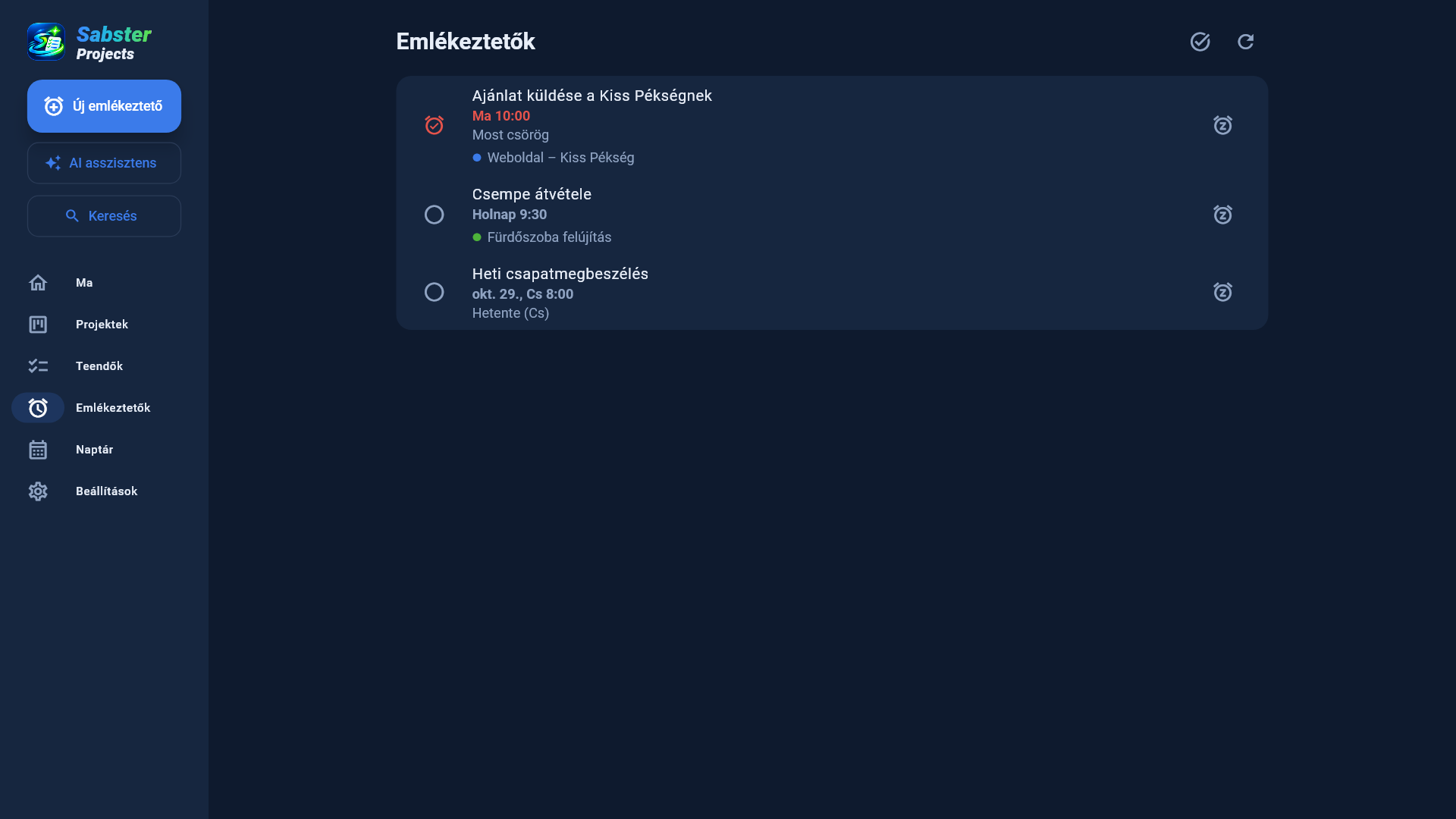
Az emlékeztető nem csak egy csendes értesítés: ébresztőként szól, és addig ismétel, amíg késznek nem jelölöd vagy el nem halasztod.
Új emlékeztető
- Az Emlékeztetők oldalon a + (vagy egy projekt Áttekintésén az emlékeztető hozzáadása).
- Cím, megjegyzés, dátum és időpont.
- Ismétlés: Egyszer, Minden nap, Hétköznap, Hetente (a kiválasztott napokon), Havonta, Évente, vagy Egyéni… – pl. „minden 2. hét”, „minden hónap utolsó napján”, „minden hónap második hétfőjén”.
- Opcionálisan egy projekthez kötheted.
Amikor szól
- Telefonon teljes képernyős ébresztő, hanggal, lezárt képernyőn is. A Kész és az 5 perc gomb az értesítésről is működik.
- Windowson előugró ébresztő ablak hanggal, és Windows értesítés.
- Kész – az egyszeri emlékeztető elkészült; az ismétlődő a következő alkalomra ugrik.
- Szundi: 5 perc, 1 óra, holnap, vagy Időpont választása….
Ébresztő hangja
A Beállítások → Értesítések alatt választhatsz hangot: telefonon a telefon saját hangjai közül, Windowson a Windows hangjai közül (meg is hallgathatod).
Windows: a tálcán fut
Windowson az ablak bezárása csak elrejti az alkalmazást; a tálcán (az óra mellett) tovább fut, hogy az emlékeztetők szóljanak. Kilépni a tálcaikonra jobb gombbal kattintva, a Kilépés menüvel lehet. Az alkalmazás alapból a Windowsszal együtt indul, a tálcára – ezt a Beállítások → Értesítések alatt kapcsolhatod ki.
10. Naptár és naptár-szinkron
A Naptár havi nézetben mutat mindent, aminek dátuma van: lejáró várakozásokat, projekt határidőket, feladatokat, mérföldköveket, emlékeztetőket és a külső naptáraid eseményeit, mindegyiket a saját színével. Egy napra koppintva alul látod a nap teendőit.
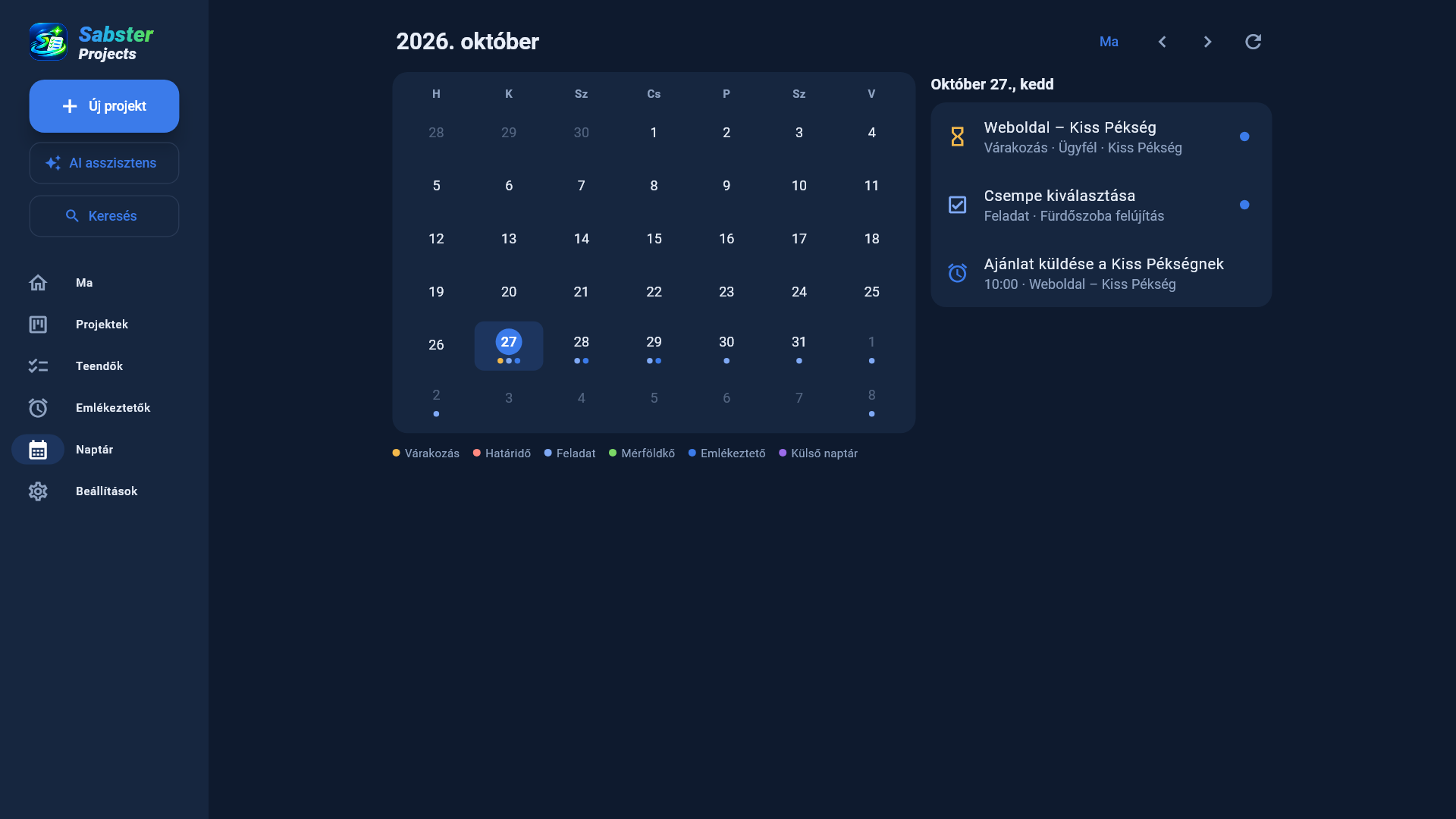
- A nyilakkal hónapot léptetsz, a Ma gomb visszavisz a mai naphoz.
- Gépen az egér görgője a naptár fölött hetet léptet (le: később, fel: korábban).
- A több napos események minden napjukon látszanak (pl. „Utazás (2/3)”).
A Sabster dátumai a Google, Outlook vagy Apple naptáradban
A Beállítások → Általános → Naptár szinkron alatt kapsz egy privát naptár-linket. A Google Calendar, Outlook vagy Apple / egyéb gombbal hozzáadhatod a naptáradhoz; onnantól a határidőid, feladataid, mérföldköveid és emlékeztetőid ott is megjelennek, egy külön „Sabster Projects” naptárban. A naptáralkalmazás néhány óránként frissíti (a Google néha lassabban).
A Google vagy Outlook naptárad a Sabsterben
- A Google Naptárban (weben): Beállítások → a naptárad → Naptár integrálása → Titkos cím iCal formátumban – másold ki. Outlookban: Beállítások → Naptár → Megosztott naptárak → Naptár közzététele → ICS-hivatkozás.
- A Sabsterben: Beállítások → Általános → Külső naptárak → Naptár hozzáadása; adj nevet és színt, és illeszd be a címet.
- Emlékeztető az események előtt: kapcsold be, és állítsd be, mennyivel előtte szóljon (pl. 10 perc), és a következő hány nap eseményeire (alapból 14 nap).
Az események megjelennek a Naptárban, az időponttal rendelkezőkre pedig emlékeztető készül 📅 jellel. A Sabster 15 percenként, illetve a Naptár oldal megnyitásakor és frissítésekor olvassa újra a naptáradat. Átnevezett eseménynél az emlékeztető címe is változik, áthelyezettnél az emlékeztető vele mozog, törölt eseménynél megszűnik. Az egész napos eseményekre nem készül emlékeztető.
11. Emailből projekt
A legtöbb munka emailben érkezik. Továbbítsd a saját projekt-címedre, és a Sabster rendezi.
A címed
A Beállítások → Email alatt látod a saját, titkos email címedet (pl. k7x2m9@projects.sabster.hu). Másold ki, és mentsd el a leveleződ címjegyzékébe.
Mi történik, ha továbbítasz egy emailt
- Az email tárgyából projekt lesz (a „Re:”, „Fwd:”, „TOV:” előtagok nélkül), vagy ha már van ilyen projekt, abba kerül.
- Maga az email (.eml, Outlookkal megnyitható) és a csatolmányai a projekt Fájljai közé kerülnek.
- Minden csatolmányhoz készül egy „Melléklet átnézése” feladat 📎 jellel.
- Pro előfizetéssel az AI kiolvassa az emailből a teendőket, és feladatként felveszi őket, határidővel együtt ✨ – lásd AI asszisztens.
- A válaszok (azonos tárgy) ugyanabba a projektbe érkeznek, akkor is, ha a projektet közben átnevezted.
Ki küldhet a címedre
Biztonsági okból csak a fiókod email címéről fogadunk leveleket. Ha más címről is továbbítasz (pl. a munkahelyi címedről), vedd fel az Elfogadott feladók közé a Cím hozzáadása gombbal. A legutóbbi emailek listája mutatja, mi érkezett és mi nem (pl. „Nem fogadtuk: … nincs a listán”).
A feladatok nyelve
Az Emailekből készült feladatok nyelve (AI) beállítással döntheted el: az email saját nyelvén (alapértelmezett), vagy fordítsa le egy választott nyelvre.
A Legutóbbi e-mailek alatt minden emailnél látszik, mi lett a feladataival: hány készült, hogy az AI nem talált benne teendőt, vagy miért nem tudta elolvasni. Ha nem sikerült, a Feladatok újraolvasása gombbal újra megpróbálhatod.
Ha a címed kikerült és spamet kapsz, az Új cím kérése gombbal újat kaphatsz; a régi azonnal megszűnik.
12. AI asszisztens (Pro)
Az AI asszisztens egy mondatból vesz fel dolgokat – hanggal vagy szöveggel. A Pro előfizetés része (a próbaidő alatt is elérhető).
Használat
- Koppints a ✨ gombra (telefonon jobb alul, gépen a bal oldali menüben, egy projektben a fejlécben).
- Mondd ki a 🎤 gombbal, vagy írd be, mit vegyen fel. Szünetet tarthatsz beszéd közben; a szöveg megmarad, és a mikrofonnal folytathatod.
- Ellenőrizd a szöveget, és koppints a Mehet gombra.
Példák:
- „Konyha projekt: pénteken hívd fel a burkolót, és emlékeztess holnap 9-kor, hogy küldjem el az ajánlatot.”
- „Jegyzet a kerthez: a fű nyírása 4500 Ft-ba került.” (költségként is felveheti)
- „Új kapcsolat a Decathlon projekthez: Kovács Anna, beszerző, +36 30 123 4567.”
- „Mintarendelés projekt: bízd Csabára a minták átvételét jövő keddre.”
Feladatot, teendőt (projekt nélkül), emlékeztetőt, jegyzetet, döntést, költséget és kapcsolatot tud felvenni; értelmezi a napokat és időpontokat („holnap”, „pénteken 14-kor”, „jövő héten”). Ha egy projektben nyitod meg, és nem nevezel meg másikat, abba kerül.
Ha nem találja a projektet
Megkérdezi: „Nem találtam a(z) „…” projektet. Melyikbe kerüljön?” – válaszd ki a listából, vagy a Projekt nélkül lehetőséget, vagy Kihagyás.
Visszavonás
A felvett dolgok listája alatt a Visszavonás gomb mindent töröl, amit az utolsó utasítás felvett.
Emailekből
A projektbe továbbított emailekből az AI magától kiírja a teendőket feladatként (✨ jellel), határidővel, ha az email említ ilyet.
Havonta 500 AI művelet jár a legerősebb modellel; efölött is működik, egyszerűbb modellel.
13. Megosztás és nyilvános állapotoldal
Projekt megosztása
- A projekt fejlécében koppints a 👥 Megosztás ikonra.
- Add meg a másik ember email címét, és válaszd ki: szerkesztheti vagy csak megtekintheti.
- Ha már van fiókja, azonnal látja a projektet; ha nincs, meghívót kap emailben, és a regisztráció után megjelenik nála.
Akivel megosztasz, annak nem kell előfizetnie. A Résztvevők listában láthatod, kik férnek hozzá, és bárkitől visszavonhatod a megosztást.
Értesítések a változásokról
Ha valaki változtat egy megosztott projektben, a többiek értesítést kapnak telefonon (legfeljebb 5 percenként egyet projektenként) és – ha bekapcsolták – egy összegyűjtött emailt 15 percenként.
Nyilvános állapotoldal
Az ügyfélnek nem kell fiók: a projekt megosztás képernyőjén bekapcsolhatod a Nyilvános állapotoldalt, és elküldheted neki a titkos linket. Te döntöd el, mi látszik rajta: állapot, határidő, következő lépések (mind, csak az első, vagy egyik sem), mérföldkövek, a feladatok állása (kész / összes) és egy megjegyzés az ügyfélnek. Az Új link gombbal a régi link megszűnik.
14. Sablonok
Ha gyakran indítasz hasonló projekteket (pl. minden mintarendelés ugyanazokkal a lépésekkel jár), ments el egyet sablonként.
- A projekt ⋮ menüjében: Mentés sablonként. Kiválaszthatod, mi kerüljön a sablonba (feladatok, jegyzetek, linkek, kapcsolatok, bevásárlólista…).
- Új projektnél válaszd a sablont: a projekt a sablon tartalmával indul, a dátumok a mai naphoz igazodnak.
- Sablon alkalmazása egy meglévő projektre (⋮ menü): a sablon elemei hozzáadódnak, a már meglévők nem duplázódnak. Az emailből indult projekteknél ezt az Áttekintésen is felajánlja.
A sablonjaidat a Beállítások → Sablonok alatt látod, szerkesztheted (megnyitod, mint egy projektet), felülírhatod vagy törölheted.
15. Értesítések és reggeli összefoglaló
A Beállítások → Értesítések alatt:
- Emlékeztető értesítések – a lejáró várakozások és a kiosztott feladatok értesítései a telefonra.
- Napi összefoglaló e-mail és az időpontja – minden reggel emailben a Ma oldal: esedékes emlékeztetők, várakozások, határidők, feladatok, következő lépések. Csak akkor jön, ha van benne valami.
- értesítés telefonon és Email mások módosításairól – a megosztott projektek változásai.
- Ébresztő hangja – lásd Emlékeztetők.
- Windowson: Indítás a Windows-zal.
Próba értesítést és próba összefoglalót is küldhetsz, hogy lásd, minden működik-e.
16. Előfizetés és fiók
Próbaidő és csomagok
Regisztráció után 14 napig minden funkciót ingyen használhatsz. Utána:
| Base | Pro | |
|---|---|---|
| Havonta | 2 000 Ft | 2 500 Ft |
| Évente | 20 000 Ft | 25 000 Ft |
| Minden funkció | ✓ | ✓ |
| AI asszisztens, AI feladatok emailekből | – | ✓ |
Előfizetni a Beállítások → Fiók alatt, az Előfizetés gombbal lehet: az Android alkalmazásban a Google Playen keresztül, a weben és Windowson bankkártyával. Ugyanitt válthatsz csomagot vagy mondhatod le; a lemondás a kifizetett időszak végén lép életbe.
Ha lejár a próbaidő vagy az előfizetés, semmi nem vész el: a projektjeidet megnézheted, csak módosítani nem tudod őket. A veled megosztott projekteket előfizetés nélkül is használhatod.
Fiók
- Jelszó módosítása – a Beállítások → Fiók alatt, a neved melletti ikonnal.
- Nyelv és megjelenés (sötét, világos, rendszer) – Beállítások → Általános.
- Alapértelmezett határidő – az új projektek (és az emailből indultak) ennyi napos határidővel indulnak.
- Kilépés és fiók törlése – Beállítások → Fiók. A törlés azonnali és végleges: minden saját projekted a fájlokkal együtt törlődik.
17. Gyakori kérdések és hibaelhárítás
Továbbítottam egy emailt, de nem jelent meg
Nézd meg a Beállítások → Email alatt a legutóbbi emaileket. „Nem fogadtuk: … nincs a listán” – arról a címről még nem fogadunk leveleket: vedd fel az Elfogadott feladók közé, és küldd újra.
Nem szól az emlékeztető a telefonon
Engedélyezd az értesítéseket, a „riasztásokat és emlékeztetőket” és a teljes képernyős értesítést, és kapcsold ki az akkumulátor-optimalizálást az alkalmazásra. Nyisd meg egyszer az alkalmazást, hogy újra beütemezze az ébresztéseket.
Nem szól az emlékeztető Windowson
Az alkalmazásnak futnia kell a tálcán (az óra melletti ikonok között). Ha kiléptél belőle, indítsd el újra; és hagyd bekapcsolva az Indítás a Windows-zal beállítást.
Egy új Google esemény nem jelenik meg
Nyisd meg vagy frissítsd a Naptár oldalt – ilyenkor a Sabster újraolvassa a naptáradat. Ha még mindig nincs ott, a Google lassan frissíti a titkos iCal címet; pár perc múlva próbáld újra.
Nem látom a másik eszközön, amit itt módosítottam
Koppints a ↻ Frissítés gombra. Ellenőrizd, hogy mindkét eszközön ugyanazzal a fiókkal vagy-e bejelentkezve.
Egy fájl nem töltődik fel
A teljes tárhely 1 GB, az összes projekted együtt (a Fájlok fül alján látod az állását). Ha megtelt, törölj régi fájlokat, vagy véglegesen törölj archivált projekteket. Lassú kapcsolatnál a nagy fájlok darabokban, biztonságosan töltődnek fel – várd meg, amíg a folyamatjelző végigér.
Kérdésed van?
Írj nekünk: projects@sabster.hu.